Canva vous offre des outils formidables, et une grande partie est gratuite ! Comment ne pas être reconnaissant ? Outre la création de publications et de stories pour Instagram ou Facebook, la réalisation de cartes de visite et de présentations, Canva vous permet également de créer une page « Lien dans la bio » pour l’utilisation sur mobile et notamment pour les liens sur Instagram .
Pourquoi utiliser Canva « Lien dans la bio » et qu’est-ce qui en fait un outil remarquable ?
Instagram vous permet d’insérer 5 URL dans votre bio, mais cela parfois ne suffit pas. Pour multiplier les appels à l’action sur Instagram, l’outil « Lien dans la bio » de Canva est indispensable et vous fera gagner un temps précieux.
Consultez la liste des avantages de l’utilisation de Canva (lien dans la bio) :
Tout d’abord, c’est plus économique. Vous n’êtes pas tenu de payer pour des services sur d’autres plateformes. De plus, rediriger vos abonnés Instagram vers votre site web contribue à augmenter vos ventes.
Les possibilités de personnalisation et les options de design de Canva sont infinies comparées à Linktree, dont l’offre est assez basique. Couleurs de votre marque, logo, polices, textes, images, vidéos, arrière-plan et liens illimités : Canva vous permet de personnaliser et d’ajouter
facilement tout ce dont vous avez besoin. Franchement, Canva propose des modèles pour absolument tout. Pas besoin d’avoir votre propre site web pour créer un lien unique dans votre bio grâce à Canva.
Comment créer sa propre page « Lien dans la bio » entièrement personnalisée avec Canva ?
Connectez-vous à votre compte Canva. Un compte gratuit vous permet de créer votre page « Lien dans la bio/Lien vers le site web ». Bien sûr, la version payante vous offre bien plus d’options : davantage de modèles, de graphismes, de photos et de polices.
Étape 1 – Choisir un modèle
Vous pouvez saisir « Site Web de lien en bio » dans votre barre de recherche et choisir parmi les modèles disponibles sur Canva.
Si vous possédez quelques compétences en design, vous pouvez créer votre propre page de Site Web de lien en bio de A à Z.
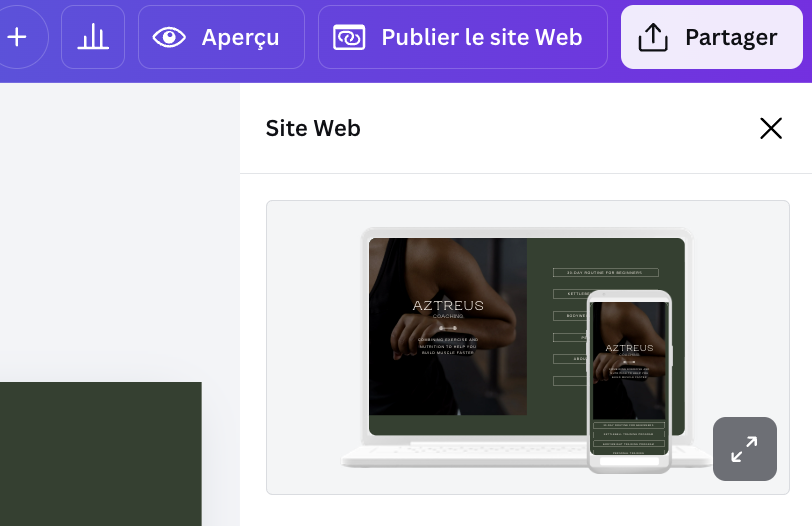
Les modèles de lien dans la bio sur Canva sont responsifs, vous pouvez donc vérifier à quoi ressemblera votre page sur un ordinateur de bureau ainsi que sur un téléphone mobile.
Étape 2 – (Re)concevez votre page dans Canva
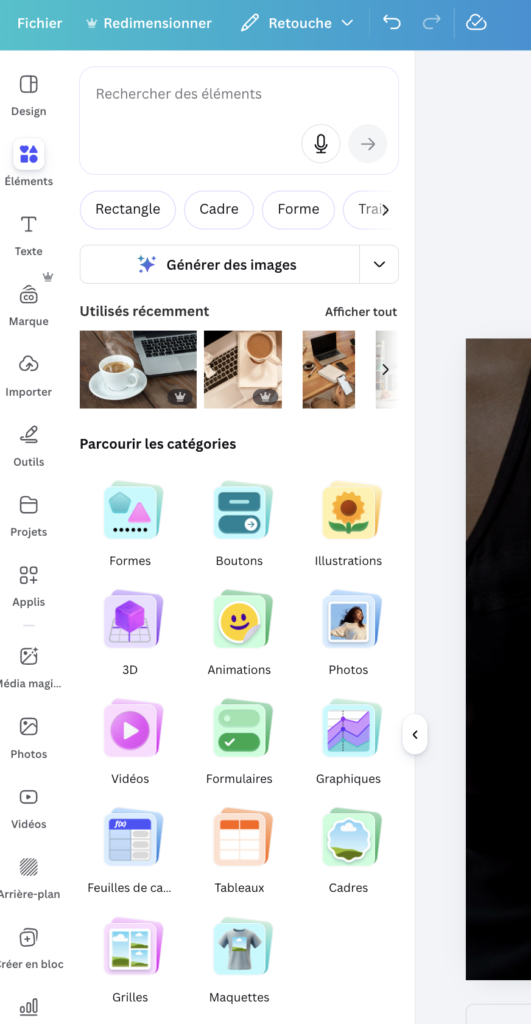
Vous pouvez adapter le modèle à votre marque en modifiant n’importe quel élément. Tout est facilement personnalisable : couleurs, polices, images, vidéos et bien sûr, de nombreux éléments graphiques proposés par Canva. Stickers, arrière-plans, ombres, icônes de réseaux sociaux, lignes et formes ne sont que quelques exemples.
Étape 3 – Ajouter des liens
Une fois les couleurs, images et textes modifiés, n’oubliez pas d’ajouter les liens vers vos commentaires et réseaux sociaux.
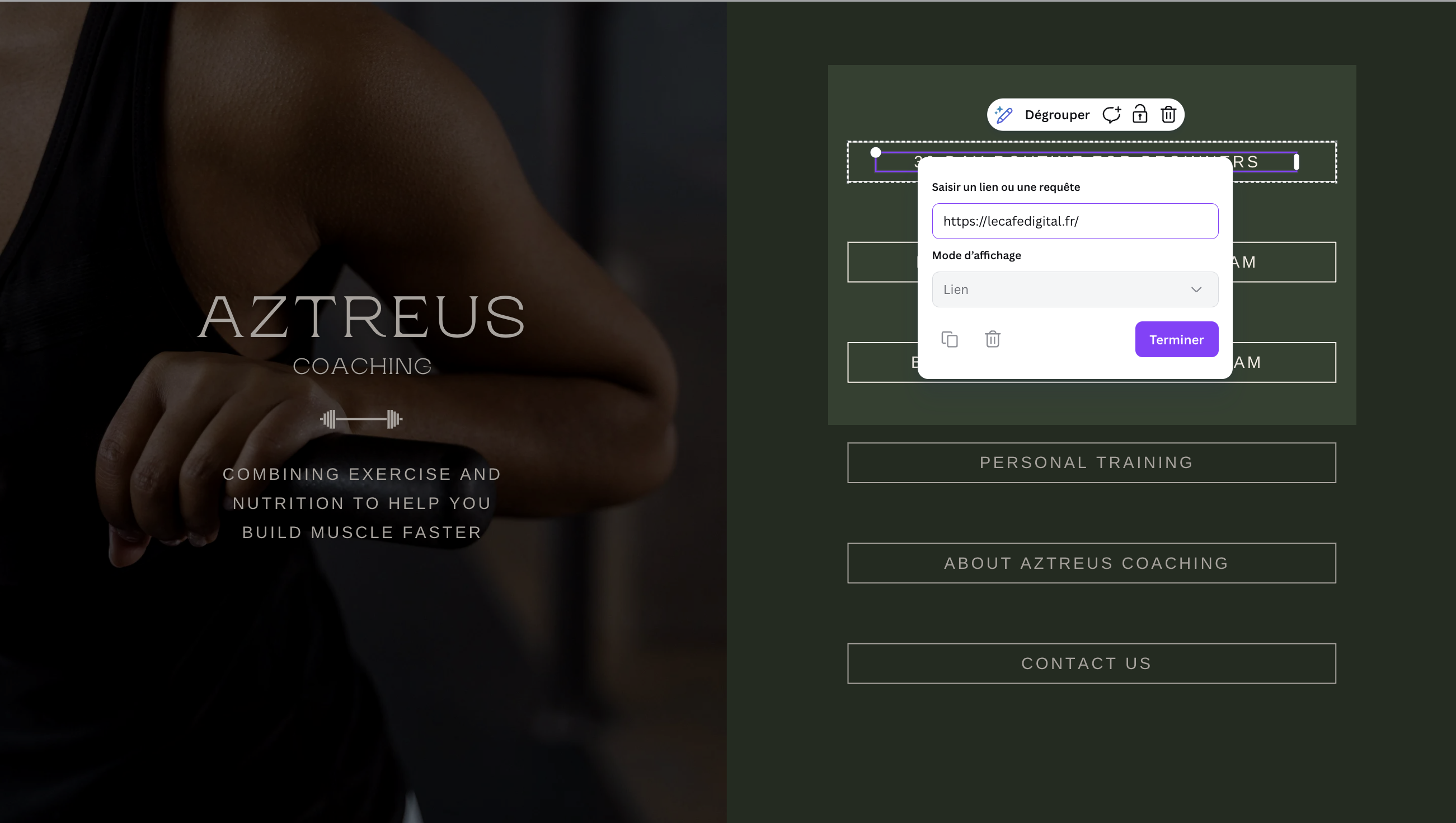
Pour ce faire, cliquez sur n’importe quel élément de votre page Canva : texte, bouton ou icône de réseau social. L’icône Lien apparaîtra en haut à droite. Cliquez dessus pour ouvrir une zone de texte et ajouter l’URL de chaque élément.
Voici un exemple :
Étape 4 – Publier le site web
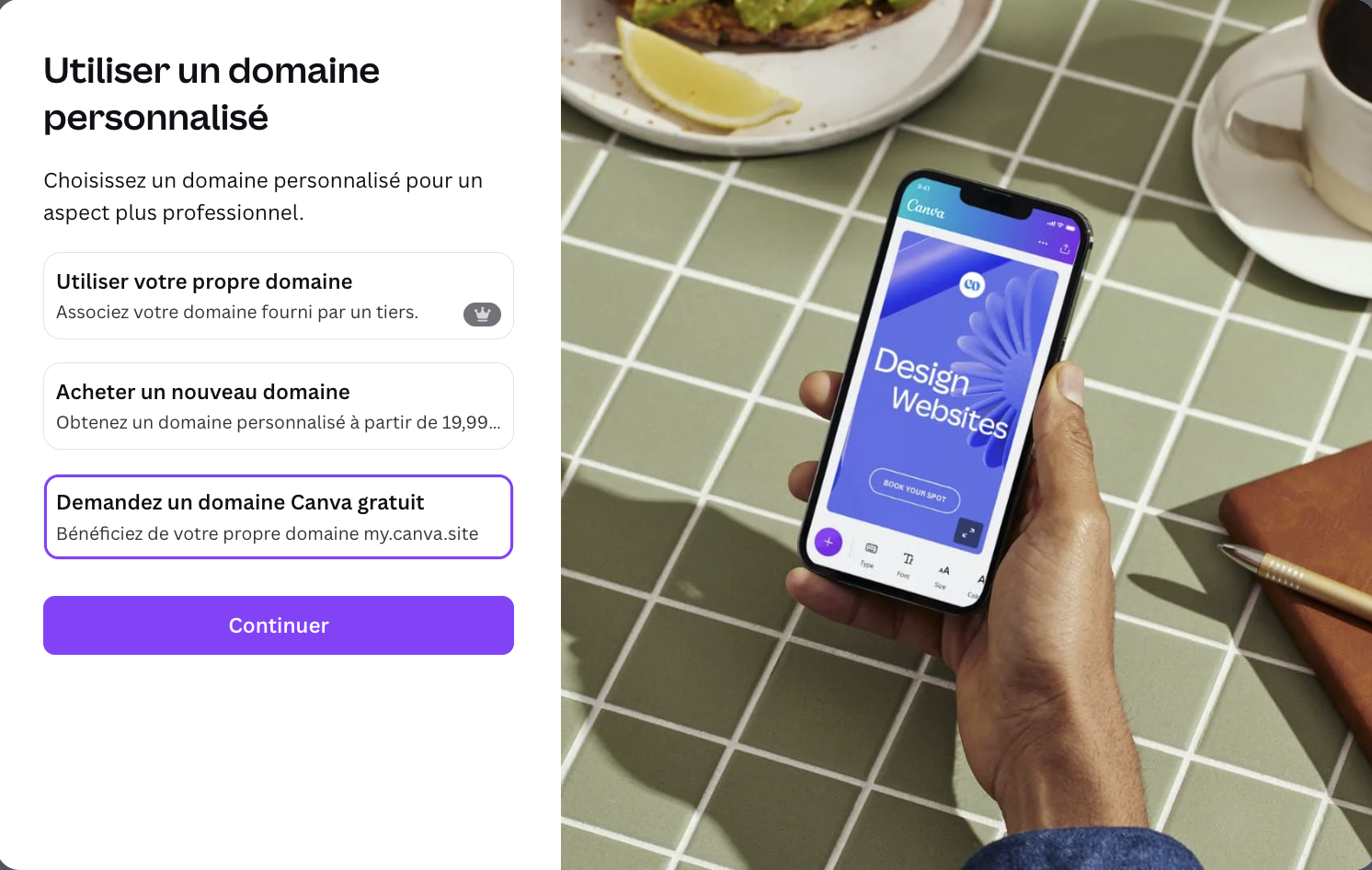
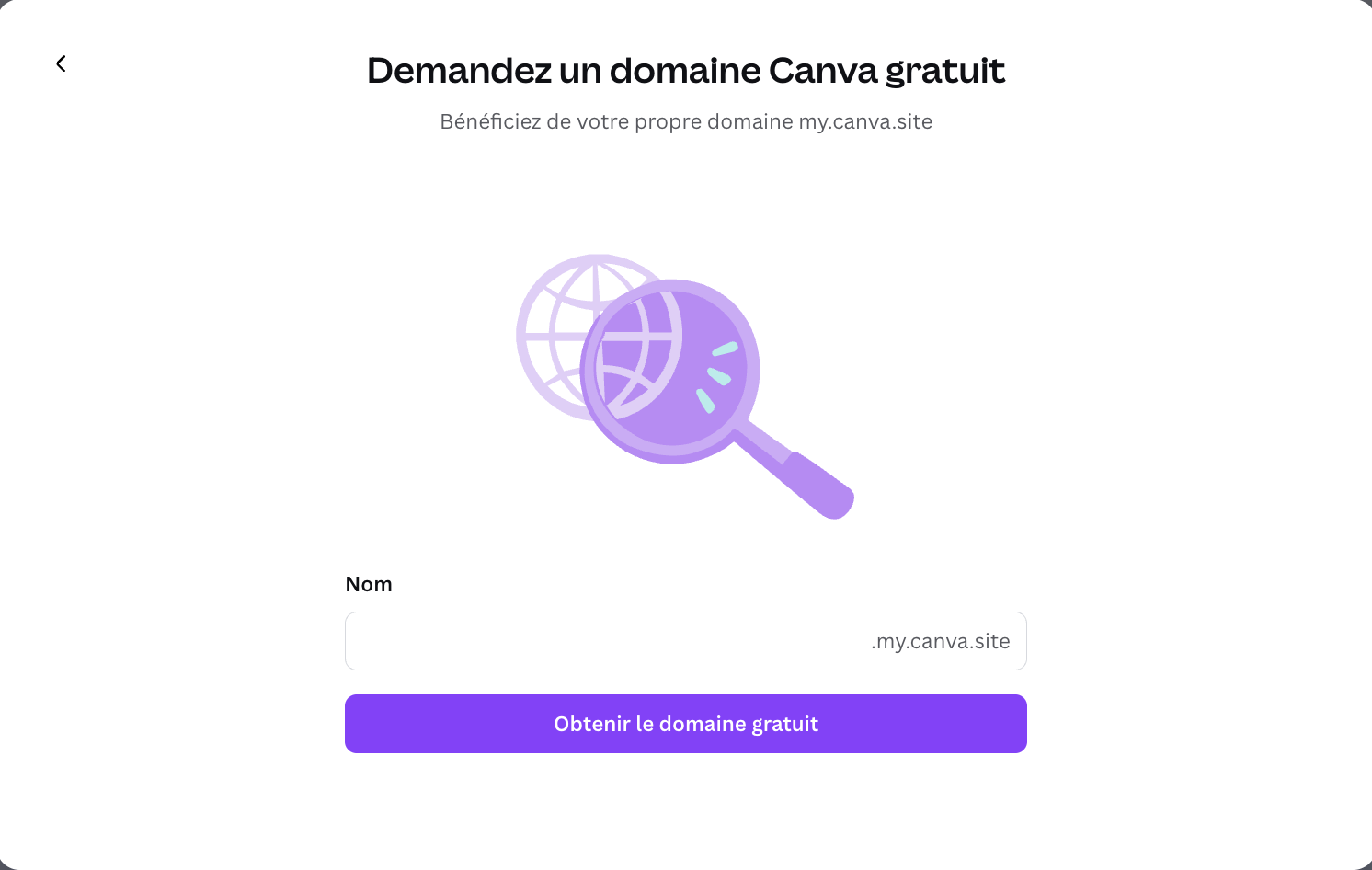
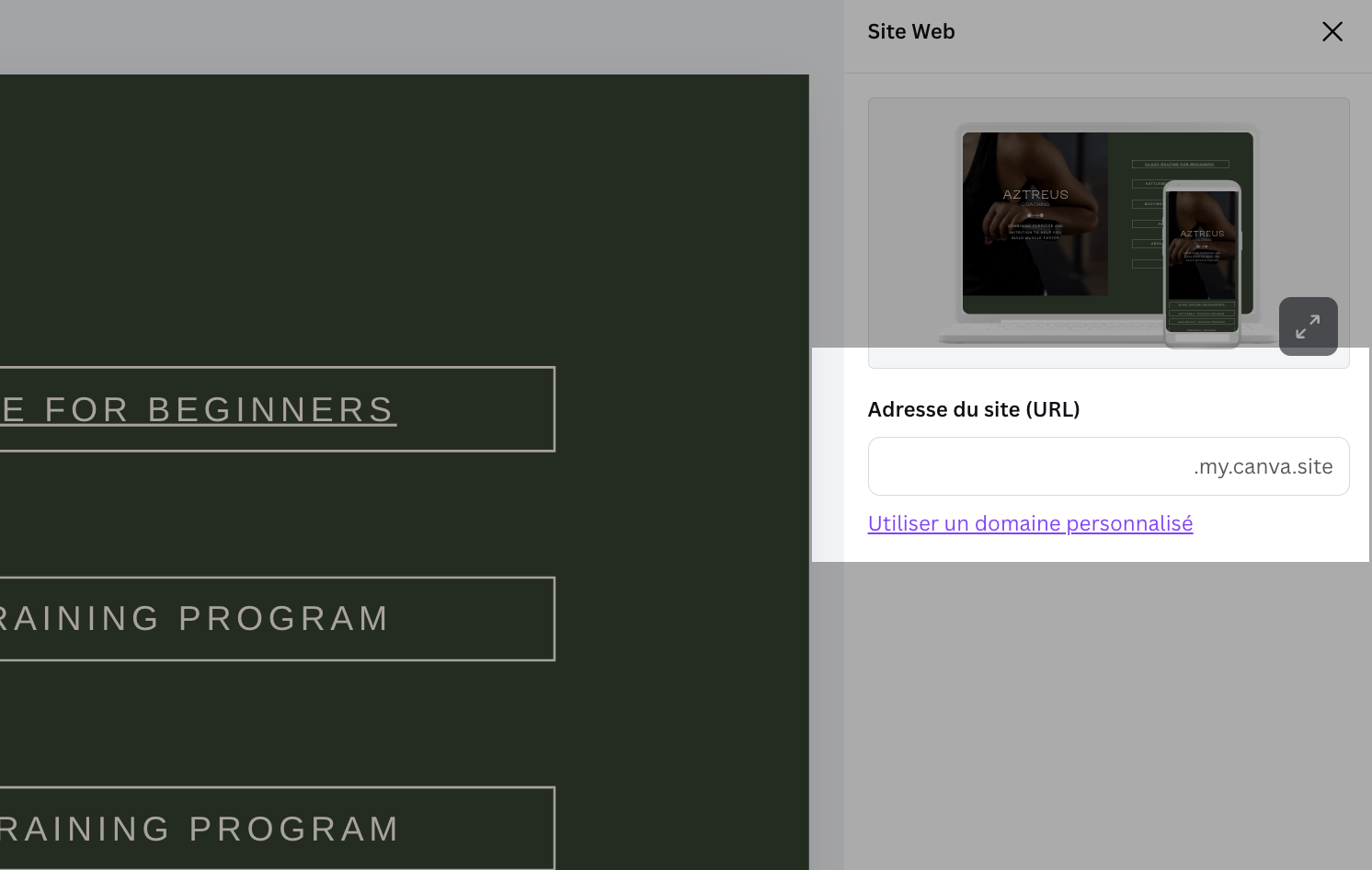
Pour publier votre modèle, cliquez sur le bouton en haut à droite intitulé « Publier comme site web ». Si vous n’avez pas de nom de domaine (et que vous ne souhaitez pas en acheter un), choisissez l’option de domaine gratuit. Cliquez sur « Continuer » et saisissez votre sous-domaine (vous pourrez le modifier ultérieurement). Canva vous demandera d’ajouter un court texte de présentation de votre entreprise et des services que vous proposez. Cliquez ensuite sur « Publier ».
Super ! Votre page « Lien dans la bio » est maintenant en ligne que vous pouvez ajouter à votre compte Instagram et autres canaux en utilisation mobile (Threads, Tiktok…).
Si l’apparence du lien ne vous convient pas, vous pouvez le modifier en utilisant
bitly.com ou des outils similaires.
Bravo ! Vous avez maintenant une page Lien dans la bio personnalisée.
Pour aller plus loin et libérer pleinement votre créativité, découvrez notre cours en ligne « Maîtriser les outils essentiels de la communication visuelle » sur Canva. 👉 Explorez toutes les astuces et techniques pour créer des visuels professionnels facilement :